Microsoft 365 voor meerdere vestigingen
Je opent een tweede kantoor, of je neemt een bedrijf over met drie locaties. Microsoft 365 draait in de cloud, dus op papier is dat snel geregeld. In de praktijk loopt het vaak anders. Elke vestiging heeft eigen gewoontes, eigen apparaten en soms een eigen internetlijn. Na een jaar werken drie locaties op drie manieren en weet niemand precies waar bestanden staan.
Dit artikel laat zien hoe je Microsoft 365 voor meerdere vestigingen inricht, zodat elke locatie gewoon kan werken. De Koning ICT helpt organisaties in het MKB hier dagelijks mee.
Kies bewust voor één omgeving
Voor de meeste organisaties werkt één omgeving in Microsoft 365 (tenant) het best. Je beheert gebruikers, licenties en beveiliging op één plek. Medewerkers vinden collega’s in één adreslijst. Teams en SharePoint werken zonder omwegen over vestigingen heen, mits het netwerk tussen je locaties goed is ingericht.
Een aparte omgeving per vestiging lijkt overzichtelijk, maar kost veel dubbel werk. Je stelt alles meerdere keren in. Samenwerken tussen locaties loopt dan via gasttoegang, en dat is omslachtig. Aparte omgevingen passen alleen bij onderdelen die juridisch of organisatorisch bewust gescheiden blijven.
| Punt | Eén omgeving | Aparte omgeving per vestiging |
|---|---|---|
| Beheer | Op één plek | Per vestiging opnieuw |
| Samenwerken | Direct, ook tussen locaties | Via gasttoegang |
| Beveiligingsregels | Eén set voor iedereen | Per omgeving apart instellen |
| Beheerkosten | Lager | Hoger |
| Past bij | Eén organisatie met meerdere locaties | Zelfstandige onderdelen |
Denk aan een installatiebedrijf met een kantoor in Houten en twee werkplaatsen. Met één omgeving ziet de planner direct de agenda van alle monteurs. Met drie omgevingen is dat een dagelijkse puzzel.
Regel identiteit en toegang per locatie
Als je één omgeving gebruikt, wil je toch verschil maken tussen locaties. Een medewerker in het magazijn heeft andere rechten nodig dan iemand op het hoofdkantoor. Dat los je op met groepen en duidelijke regels, niet met losse afspraken.
Maak groepen per vestiging en per functie. Koppel daar licenties, Teams en sites in SharePoint aan. Komt er een nieuwe collega bij, dan voeg je die toe aan de juiste groep. De rest gaat vanzelf. Vertrekt iemand, dan haal je de toegang op één plek weg.
Voeg daar altijd meervoudige authenticatie aan toe. Je kunt inloggen beperken tot bekende apparaten of landen. Dat is vooral handig als een vestiging veel met tijdelijke krachten werkt. Een uitzendkracht krijgt dan alleen toegang tot wat nodig is, en alleen zolang het contract loopt.
Rol apparaten uit en beheer ze op afstand
Bij meerdere vestigingen is er niemand die even langs elke laptop loopt. Daarom beheer je apparaten centraal. Met Microsoft Intune stel je een laptop of telefoon in zonder dat je ernaast staat. Je stuurt de apparaten naar de vestiging, de medewerker meldt zich aan en de omgeving installeert zich.
Dat scheelt veel tijd bij groei. Opent je bedrijf een nieuwe locatie met acht werkplekken, dan staan die in een dag klaar. Alle apparaten hebben dezelfde beveiligingsinstellingen en dezelfde updates. Een laptop in Groningen is dus net zo veilig als een laptop in Houten.
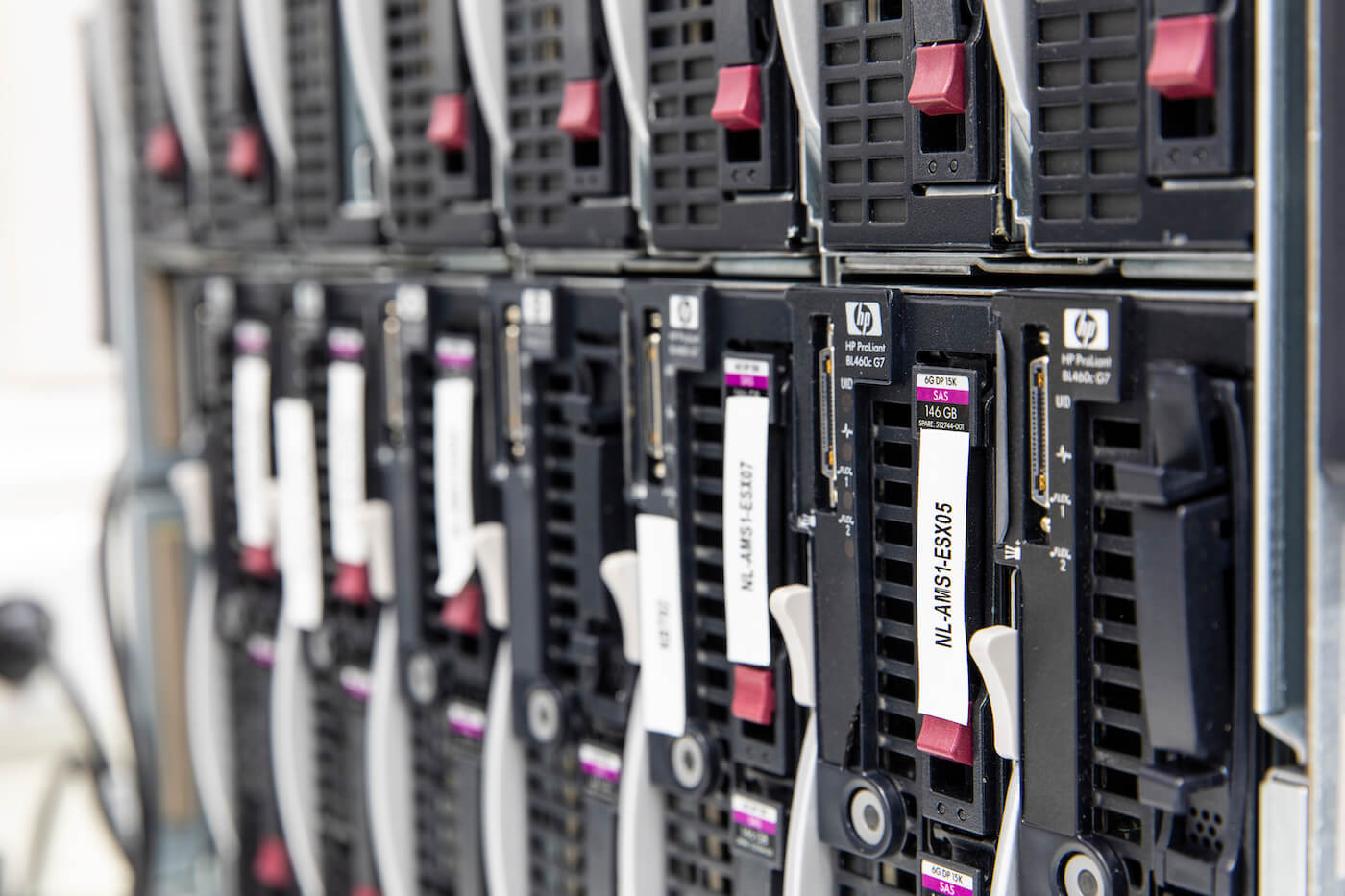
Ook hardware speelt mee. Als elke vestiging zelf inkoopt, krijg je een kermis aan merken en types. Dat maakt ondersteuning lastig. De Koning ICT werkt met A merken en is partner van HP, zodat apparaten op alle locaties dezelfde basis hebben. Meer over het werkplekbeheer lees je op onze pagina over werkplekken.
Het netwerk bepaalt hoe Microsoft 365 voelt
Microsoft 365 draait in de cloud, maar je medewerkers bereiken die cloud via het netwerk van hun vestiging. Is dat netwerk traag of slecht ingericht, dan merkt de gebruiker dat meteen. Vergaderingen in Teams haperen. Grote bestanden in SharePoint openen met vertraging. Dan klinkt de klacht al snel: Microsoft 365 werkt niet.
Kijk daarom per locatie naar de internetlijn, de wifi en de firewall. Een kantoor met twintig mensen en videobellen heeft meer nodig dan een magazijn met drie pc’s. Houd ook rekening met bellen via Teams. Telefonie is gevoelig voor haperingen en valt op als het misgaat.
Een voorbeeld uit de praktijk. Een bedrijf klaagt over slechte beeldkwaliteit op één vestiging. De oorzaak blijkt een oude switch en een overbelaste wifi opstelling, niet de licentie. Zulke problemen los je op met een goed netwerk voor meerdere locaties dat bij de werkdruk van elke vestiging past.
Beveilig alle vestigingen even goed
Een aanvaller zoekt de zwakste plek. Bij meerdere vestigingen is dat vaak de kleinste locatie, waar niemand er echt over nadenkt. Eén gehackt account is genoeg om bij gedeelde data te komen. Beveiliging moet dus overal gelijk zijn.
Begin bij de basis. Dwing meervoudige authenticatie af, beheer apparaten met Intune en geef beheerdersrechten alleen aan wie ze nodig heeft. Kijk daarna verder dan wat Microsoft standaard biedt. In onze Modern Workplace+ vullen we Microsoft 365 aan met Huntress, dat 24/7 meekijkt met menselijke monitoring. Zo wordt een verdachte inlog ’s nachts ook echt bekeken.
Vergeet de back-up niet. Microsoft beschermt het platform, maar jouw data blijft jouw verantwoordelijkheid. Met AvePoint maak je een aparte back-up van mail, OneDrive, SharePoint en Teams. Een vestiging die per ongeluk een hele map verwijdert, heeft die data zo terug. Lees meer over onze aanpak op de pagina over beveiliging.
Zorg voor één aanspreekpunt en vaste afspraken
Het lastigste bij meerdere vestigingen is geen techniek, maar organisatie. Wie belt de medewerker in vestiging twee bij een storing? Wie beslist over een nieuwe app? Zonder duidelijke afspraken bouwt elke locatie een eigen oplossing, en dat is precies wat je wilt voorkomen.
Spreek daarom af wie beheert, wie aanvraagt en hoe meldingen binnenkomen. Een vast meldpunt met een ticketsysteem helpt. Medewerkers weten waar ze terechtkunnen, en jij houdt overzicht over terugkerende problemen. Bij De Koning ICT krijg je direct een expert aan de lijn, zonder robot ertussen. Zeker voor een kleine vestiging zonder eigen IT’er is dat prettig.
Betrek ook de vestigingen zelf. Vraag een enthousiaste collega per locatie als aanspreekpunt. Die kent de mensen, de gewoontes en de wensen. Zo voorkom je dat nieuwe afspraken als iets van het hoofdkantoor voelen.
Een stevige basis voor elke locatie
Microsoft 365 voor meerdere vestigingen werkt goed als je het centraal inricht en lokaal laat aansluiten. Kies één omgeving, regel toegang met groepen en beheer apparaten op afstand. Zorg dat het netwerk per locatie meegroeit en dat beveiliging en back-up overal gelijk zijn. Met duidelijke afspraken blijft het ook beheersbaar als je nog verder groeit.
Wil je weten hoe dit er voor jouw organisatie uitziet? De Koning ICT denkt graag met je mee, vanuit ruim 26 jaar ervaring en met persoonlijke begeleiding. We doen het goed óf we doen het niet.
Veelgestelde vragen over microsoft 365 voor meerdere vestigingen
Hebben we per vestiging een eigen licentie voor Microsoft 365 nodig?
Je hebt een licentie per gebruiker nodig, niet per vestiging. Binnen één omgeving wijs je licenties toe aan medewerkers, ongeacht hun locatie. Kijk wel per functie wat nodig is. Een collega in de werkplaats heeft vaak minder nodig dan een kantoormedewerker.
Kunnen medewerkers op alle vestigingen dezelfde bestanden gebruiken?
Ja, mits je SharePoint en OneDrive goed inricht. Bestanden staan in de cloud en zijn bereikbaar vanaf elke locatie. Met groepen bepaal je wie bij welke map mag. Zo ziet de vestiging in Utrecht niet automatisch de financiële gegevens van het hoofdkantoor.
Wat moeten we doen als we een bedrijf met een eigen omgeving in Microsoft 365 overnemen?
Begin met een inventarisatie van gebruikers, data en beveiligingsinstellingen. Bepaal daarna of je beide omgevingen samenvoegt. Een migratie vraagt om een goed plan, zodat mail en bestanden zonder verlies overgaan. Tot die tijd kun je de twee omgevingen via gasttoegang laten samenwerken.